

تخطَّ إلى محتوى الدورة
قصة نجاح
3,500+ متجر وعلامة تجارية
شركات من كل القطاعات ضاعفت سرعة استجابتها ومبيعاتها بعد تفعيل CRM+ وبوتات المحادثة الذكية. اقرأ النتائج

أدوات مجانية

حاسبة أسعار واتساب مولّد رابط واتسابقريباً مولّد QR كودقريباً

تعلّم CRM+ خطوة بخطوة

دليلك العملي لإتقان المنصّة وإدارة علاقات العملاء — من إنشاء الحساب لحد تشغيل الحملات وقراءة التقارير. عربي بالكامل، ومجاني.

18 درسًا 60 دقيقة مجاني بالكامل بدون خبرة تقنية

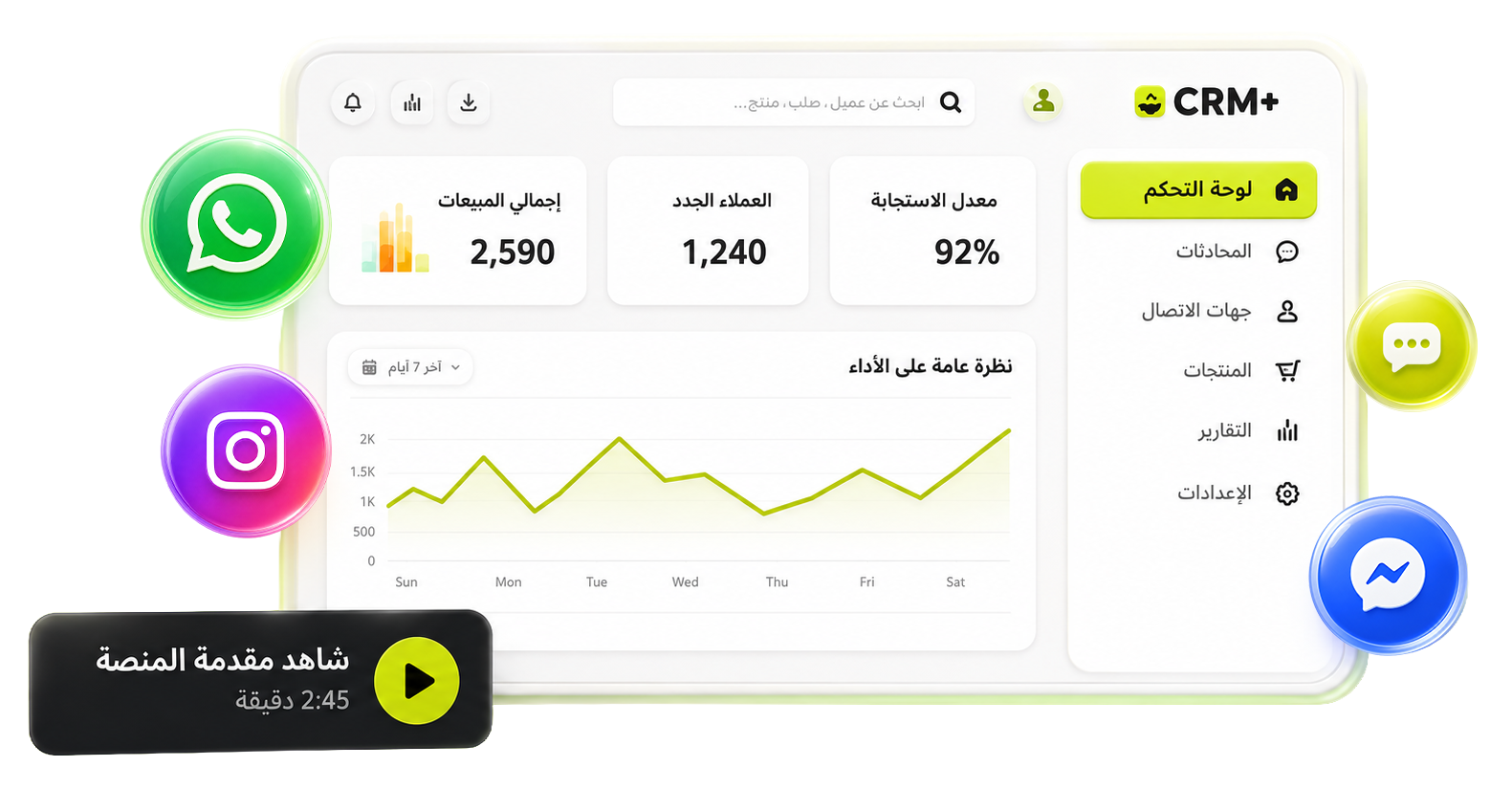
لوحة تحكم منصّة CRM+
مستوى الدورة مبتدئ إلى متوسط
الوقت المتوقع حوالي 60 دقيقة
عدد الدروس 18 درسًا عمليًا
الدعم مساعدة فنية 24/7

مساراتك التعليمية

0% مكتمل

إنشاء الحساب والإعداد الأوّلي

تجهيز مساحة العمل صح من أول يوم — الخطوة اللي بتوفّر عليك أغلب المشاكل بعدين.

إنشاء حسابك الأول
  1. افتح صفحة إنشاء الحساب وأدخل بريد العمل ورقم الجوال.
  2. أكّد البريد من رسالة التفعيل اللي هتوصلك خلال دقيقة.
  3. اختر اسم مساحة العمل — ده الاسم اللي هيشوفه فريقك داخل المنصّة.

استخدم بريد عمل مش بريد شخصي. تغيير البريد الأساسي بعد كده بيحتاج تواصل مع الدعم.

إعداد الهوية التجارية
  1. ارفع شعار الشركة — PNG بخلفية شفافة، 512×512 على الأقل.
  2. اكتب اسم النشاط ووصف مختصر يظهر للعميل في المحادثات.
  3. اضبط المنطقة الزمنية والعملة.

المنطقة الزمنية أهم مما تبدو: لو غلط، تقارير «اليوم» هتحسب يوم تاني وحملاتك المجدولة هتتبعت في وقت غلط.

دعوة الفريق وضبط الصلاحيات
  1. من الإعدادات ← الفريق، ابعت دعوة بالبريد الإلكتروني.
  2. اختر الدور المناسب: مدير، مشرف، أو موظف.
  3. وزّع الأعضاء على فرق حسب القناة أو القسم.

ابدأ بأقل صلاحية ممكنة وزوّدها عند الحاجة — أسهل من سحب صلاحية اتعطت بالغلط.

8 دقائق · 3 دروس

ربط القنوات والتكاملات

واتساب وإنستجرام وماسنجر والموقع — كلهم في صندوق وارد واحد.

ربط واتساب API الرسمي
  1. جهّز رقمًا غير مرتبط بأي حساب واتساب — لا العادي ولا Business.
  2. فعّل حساب Meta Business وأثبت ملكية النشاط.
  3. من القنوات ← واتساب، اربط الرقم واتبع خطوات التوثيق.

لو الرقم مستخدم حاليًا في تطبيق واتساب، لازم تحذف الحساب منه أولًا وتستنى ساعة تقريبًا قبل الربط.

تفاصيل تفعيل واتساب الرسمي
ربط إنستجرام وماسنجر
  1. حوّل حساب إنستجرام إلى حساب أعمال واربطه بصفحة فيسبوك.
  2. من القنوات اضغط «ربط إنستجرام» وسجّل الدخول بحساب Meta.
  3. اسمح بصلاحية الوصول للرسائل عند طلبها.

لو الرسائل مش بتوصل، راجع «السماح بالوصول للرسائل» داخل إعدادات الخصوصية في إنستجرام — ده سبب 90% من حالات الربط الصامت.

إضافة ويدجت الموقع والدردشة المباشرة
  1. من القنوات ← موقع الويب، أنشئ قناة جديدة.
  2. انسخ كود التضمين وضعه قبل وسم </body> في موقعك.
  3. اضبط ألوان الويدجت ورسالة الترحيب وساعات العمل.

اضبط رسالة «خارج ساعات العمل». الزائر اللي بيكتب ومحدّش بيرد بيمشي ومش بيرجع.

كل التكاملات المتاحة

10 دقائق · 3 دروس

إدارة المحادثات — صندوق الوارد

الشاشة اللي فريقك هيقعد عليها طول اليوم.

فهم واجهة صندوق الوارد
  1. العمود الأول: قوائم المحادثات — المفتوحة، المعلّقة، المغلقة، والموكلة إليك.
  2. العمود الأوسط: المحادثة نفسها بكل قنواتها في خيط واحد.
  3. العمود الأخير: بطاقة العميل — بياناته، تصنيفاته، وسجل تعاملاته.

ابدأ يومك من قائمة «الموكلة إليّ» مش من «الكل» — بتقلّل التشتت بشكل ملحوظ.

تعيين وتوزيع المحادثات
  1. عيّن المحادثة يدويًا لموظف أو لفريق من أعلى المحادثة.
  2. فعّل التوزيع التلقائي لتوزيع المحادثات الجديدة بالتساوي.
  3. استخدم الحالات: مفتوحة ← معلّقة ← محلولة، وخلّي الفريق يلتزم بيها.

محادثة من غير مسؤول محدد = محادثة محدّش هيرد عليها. التوزيع التلقائي بيحل ده من أساسه.

الردود السريعة والملصقات
  1. أنشئ ردودًا سريعة للأسئلة المتكررة واستدعِها بكتابة «/».
  2. استخدم الملاحظات الداخلية للتنسيق بين الفريق — العميل ما بيشوفهاش.
  3. صنّف المحادثة بملصق (شكوى، استفسار سعر، طلب دعم) قبل ما تقفلها.

الملصقات هي اللي بتخلّي تقارير الشهر الجاي مفيدة. من غيرها التقرير بيقول «عدد المحادثات» وبس.

10 دقائق · 3 دروس

تنظيم وإدارة جهات الاتصال

قاعدة عملائك — لما تكون منظّمة، كل حاجة بعدها بتبقى أسهل.

استيراد وتصدير جهات الاتصال
  1. حضّر ملف CSV فيه عمود للاسم وعمود للرقم بصيغة دولية (مثال: 96566570413).
  2. من جهات الاتصال ← استيراد، طابق أعمدة الملف مع حقول المنصّة.
  3. راجع تقرير الاستيراد وصحّح الصفوف المرفوضة.

الأرقام من غير كود الدولة هي أكتر سبب لفشل الاستيراد. وحّدها في الإكسل قبل الرفع.

التصنيفات والعلامات
  1. ابنِ قائمة تصنيفات مختصرة ومتفق عليها مع الفريق.
  2. طبّق العلامات على العميل مش على المحادثة لما تكون صفة دائمة.
  3. استخدم التصنيفات كفلتر عند إنشاء الحملات.

عشر علامات واضحة أنفع من مية علامة كل واحد مسمّيها بطريقته.

الملاحظات وسجل التفاعل
  1. أضف ملاحظة على بطاقة العميل بعد كل مكالمة أو اتفاق.
  2. راجع سجل التفاعل قبل ما ترد — بيوفّر عليك تكرار نفس الأسئلة.

السجل ده هو اللي بيخلّي موظف جديد يقدر يكمل محادثة بدأها زميل خرج إجازة.

8 دقائق · 3 دروس

الحملات والأتمتة

من رسالة يدوية لكل عميل، إلى نظام بيشتغل وإنت نايم.

قوالب الرسائل والموافقة من Meta
  1. أنشئ القالب واختر تصنيفه: تسويقي، خدمي، أو رمز تحقق.
  2. استخدم المتغيّرات مثل {{1}} للاسم بدل كتابة نص ثابت.
  3. أرسله للمراجعة — الموافقة عادة بتاخد من دقائق لحد 24 ساعة.

التصنيف الغلط أشهر سبب للرفض. رسالة فيها عرض أو خصم تصنيفها تسويقي حتى لو شكلها خدمي.

إنشاء حملة رسائل
  1. اختر الجمهور بالفلترة على التصنيفات مش على الكل.
  2. اختر قالبًا معتمدًا واملأ متغيّراته.
  3. جرّب الحملة على رقمك أولًا، بعدين جدولها في وقت مناسب لجمهورك.

الرسائل التسويقية مدفوعة لكل محادثة. راجع التكلفة قبل الإرسال من حاسبة أسعار واتساب.

احسب تكلفة الحملة قبل إرسالها
بناء أول سير عمل تلقائي
  1. حدّد المُشغِّل: رسالة جديدة، كلمة مفتاحية، أو دخول العميل لتصنيف معيّن.
  2. أضف الشروط والخطوات: رد تلقائي، إضافة علامة، تحويل لموظف.
  3. فعّل السير بعد ما تختبره على محادثة تجريبية.

لا تنشر أتمتة من غير اختبار. أتمتة غلط بتبعت نفس الرسالة لألف عميل قبل ما تلاحظ.

نبني لك سير العمل جاهز

12 دقائق · 3 دروس

التقارير والتحليلات

تعرف إيه اللي شغّال بالأرقام، مش بالإحساس.

لوحة الأداء والمؤشرات الرئيسية
  1. راجع عدد المحادثات الواردة وتوزيعها على القنوات.
  2. تابع متوسط زمن أول رد — أهم مؤشر مفرد في خدمة العملاء.
  3. قارن الفترة بالفترة السابقة مش برقم مطلق.

زمن أول رد أهم من عدد المحادثات. عميل بيستنى ساعة بيروح للمنافس حتى لو ردّيت عليه بعدها.

تقارير الفريق وزمن الاستجابة
  1. افتح تقرير الموظفين وشوف عدد المحادثات المحلولة لكل واحد.
  2. راجع أوقات الذروة واضبط الورديات عليها.
  3. حدّد المحادثات اللي فضلت مفتوحة أكتر من اللازم.

استخدم التقرير لتعديل التوزيع، مش لمحاسبة الأفراد — أول ما يبقى أداة محاسبة، الفريق بيبدأ يقفل محادثات من غير ما يحلّها.

تصدير التقارير والجدولة
  1. صدّر التقرير بصيغة CSV أو PDF للفترة اللي تحتاجها.
  2. اضبط تقريرًا أسبوعيًا يوصل بريدك تلقائيًا.
  3. شارك التقرير مع الإدارة بلغة النتائج مش الأرقام الخام.

تقرير أسبوعي ثابت أنفع من تقرير مفصّل بتفتحه مرة كل تلات شهور.

12 دقائق · 3 دروس

دروس الفيديو

نفس المحتوى مصوّرًا خطوة بخطوة. قيد التصوير حاليًا — والدروس المكتوبة فوق كاملة ومحدّثة، مش مختصرة في انتظارها.

نصائح لأفضل تجربة

أكمل الإعدادات الأساسية أولًا

المنطقة الزمنية والعملة وبيانات النشاط بتأثر على كل حاجة بعدها — من التقارير لمواعيد الحملات.

حافظ على تصنيفات منظّمة

قائمة تصنيفات قصيرة ومتفق عليها هي الفرق بين تقرير بيفيد وتقرير بيقول أرقام مالهاش معنى.

اختبر الأتمتة قبل النشر

شغّل السير على محادثة تجريبية بنفسك. أرخص بكتير من اكتشاف الخطأ بعد ألف رسالة.

استخدم الردود السريعة

أي جملة بتكتبها أكتر من ثلاث مرات في اليوم المفروض تبقى رد سريع بمختصر «/».

راجع التقارير أسبوعيًا

راجع زمن أول رد ومعدل الحل كل أسبوع. الاتجاه أهم من الرقم في يوم واحد.

الأسئلة الشائعة

هل الأكاديمية مجانية؟
أيوه، مجانية بالكامل ومتاحة للجميع. مش محتاج حساب على المنصّة عشان تتصفّح الدروس، لكن هتحتاج حساب عشان تطبّق الخطوات عمليًا.
هل أحتاج خبرة تقنية؟
لا. الدورة مبنية للمستخدم العادي — صاحب النشاط أو موظف خدمة العملاء. أصعب خطوة فيها هي ربط واتساب الرسمي، وهي موثّقة خطوة بخطوة.
كم من الوقت تستغرق الدورة؟
حوالي 60 دقيقة لو أخدتها كاملة، موزّعة على 6 مسارات و18 درسًا. تقدر تاخدها على مراحل — تقدّمك بيتحفظ.
هل يتم حفظ تقدّمي؟
أيوه، بس محليًا في متصفحك أنت (localStorage) ومش مرتبط بحساب. يعني لو فتحت الصفحة من جهاز تاني أو مسحت بيانات المتصفح، شريط التقدّم هيبدأ من الأول.
متى تتوفر الدروس المصوّرة؟
قيد التصوير حاليًا. المحتوى المكتوب كامل ومحدّث، والفيديوهات هتضاف لنفس الصفحة أول ما تجهز.
عندي سؤال خاص بحالتي، أعمل إيه؟
كلّمنا على واتساب أو من صفحة التواصل. فريق الدعم متاح على مدار الساعة ويقدر يعدّي معاك الإعداد خطوة بخطوة.